
Копиране на четири страници в една
Можете да копирате четири оригинални страници на един лист хартия, като намалите всяко изображение. Възможни са четири различни оформления.
-
Когато е избрана опция Оформление 1 (Layout 1) за Оформление 4 в 1 (4-on-1 layout):
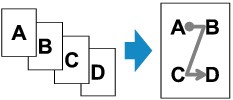
-
Когато е избрана опция Оформление 2 (Layout 2) за Оформление 4 в 1 (4-on-1 layout):
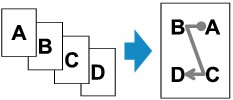
-
Когато е избрана опция Оформление 3 (Layout 3) за Оформление 4 в 1 (4-on-1 layout):
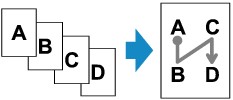
-
Когато е избрана опция Оформление 4 (Layout 4) за Оформление 4 в 1 (4-on-1 layout):
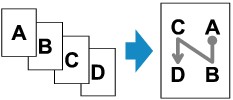
-
Натиснете бутона Копиране (COPY).
Показва се екранът за готовност за копиране.
-
Натиснете бутона МЕНЮ (MENU).
Показва се екранът Меню за копиране (Copy menu).
-
Изберете Специално копиране (Special copy), след което натиснете бутона OK.
-
Изберете Копиране 4 в 1 (4-on-1 copy), след което натиснете бутона OK.
Ако е избрана настройка за размер на страница или за тип на носител, която не може да се използва при копиране 4 в 1, ще се покаже екран като дадения по-долу.

-
Изберете размер на страницата, след което натиснете бутона OK.
-
Изберете тип носител, след което натиснете бутона OK.
-
-
Укажете настройките за печат и оформлението.
Натиснете бутона МЕНЮ (MENU), след което използвайте бутона

 , за да изберете елемент за настройка.
Изберете Оформление 4 в 1 (4-on-1 layout), натиснете бутона OK, след което изберете оформлението.
 Забележка
-
 (звездичка) на LCD дисплея указва текущата настройка.
-
-
Използвайте бутона
, за да укажете броя на копията. -
Натиснете бутона Ч/Б (Black) или бутона Цветно (Color).
Когато принтерът приключи със сканирането на първата до третата страница, ще се покаже съобщението по-долу.

Ако имате следваща страница за сканиране, заредете я върху стъклото и натиснете бутона OK. Принтерът започва да сканира.
Ако нямате нужда от повече сканиране, натиснете бутона Цветно (Color) или Ч/Б (Black), за да започне печатането. Принтерът започва да отпечатва.
Забележка-
Можете да добавите задача за копиране по време на отпечатване.
-
